Seu computador.
Sua IA, conectada.
Leve o ChatGPT ou o Claude para o seu computador. Trabalhe com arquivos, terminal e aplicativos em uma conversa.
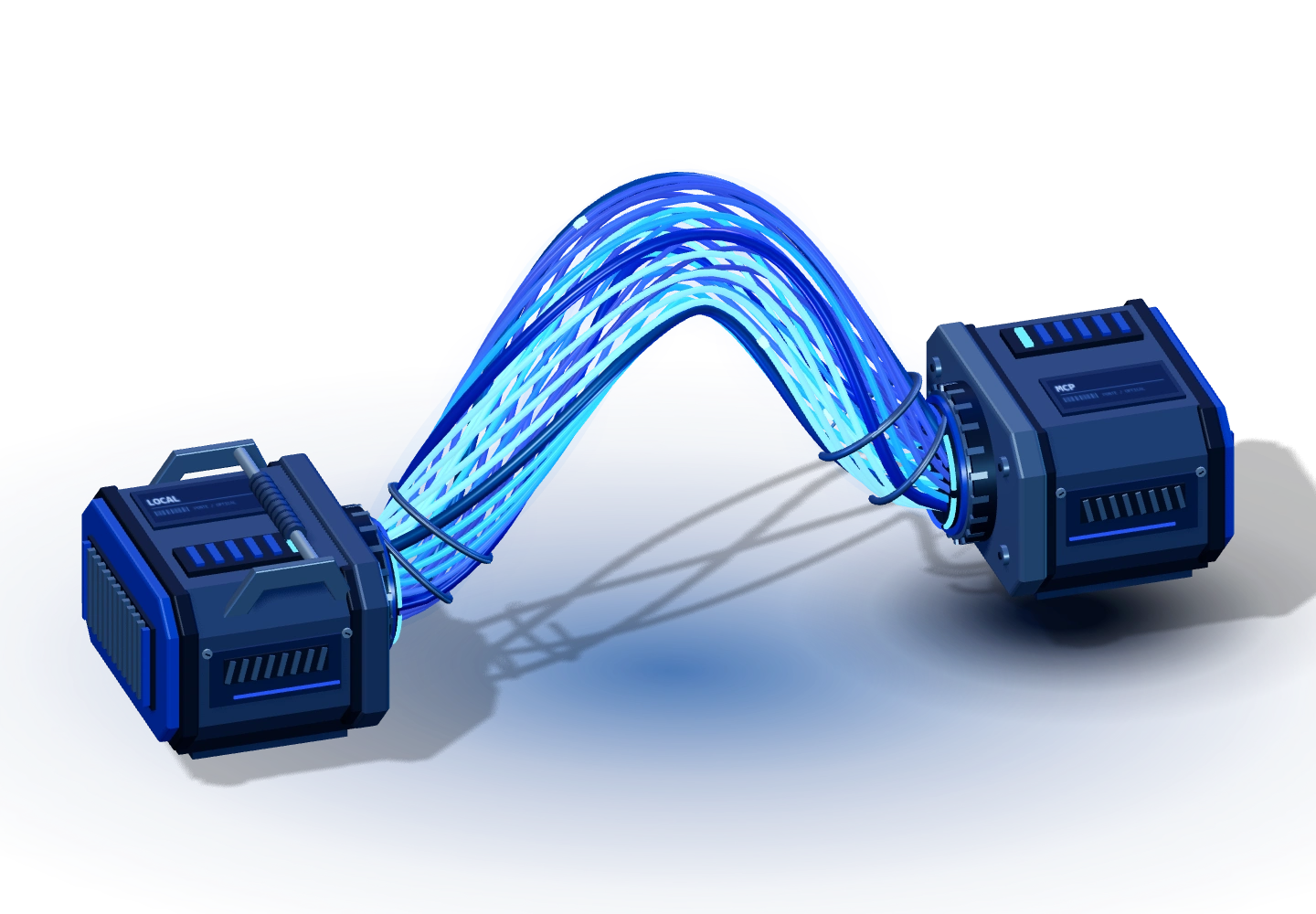
Tudo pronto para conectar.
Pareie o computador e adicione o Nexora ao seu assistente.
Comece pelo computador
Abra um terminal no computador que deseja conectar. Você precisa do Node.js 22.12 ou superior com npm.
Gerar código no painelConsultando o pacote do agente…Cole o comando no terminal e informe o código do painel. O agente usa as permissões da sua conta para acessar arquivos, executar comandos e interagir com controles acessíveis no Windows. Pressione Ctrl+C para encerrá-lo.
O controle de janelas e botões está disponível no Windows e depende dos controles expostos por cada aplicativo. As ferramentas de janelas não estão disponíveis no macOS e no Linux.
Este servidor está em modo local. Para parear outro computador, inicie npm run online no servidor e use a página HTTPS indicada no terminal.
Crie o conector no ChatGPT
Na versão web, abra Plugins, clique em + e escolha Add custom MCP server. Sua conta precisa de permissão para adicionar servidores.
Informe o endereço do Nexora
Dê o nome Nexora ao conector, cole a URL MCP pública e selecione OAuth com registro automático.
Autorize e instale
Confirme o acesso na tela do Nexora. Revise as permissões, selecione Create as a plugin e instale o plugin para usá-lo na conversa.
Adicione um conector no Claude
Abra Customize e depois Connectors. Em + Add, selecione Add custom connector. Em uma equipe, o administrador pode precisar adicioná-lo.
Cadastre o Nexora
Informe o nome Nexora, cole a URL MCP pública e avance. Escolha Sign in now e Register automatically.
Autorize e ative
Confirme o acesso na tela do Nexora. No Claude, ative o conector na conversa para usar as ferramentas do computador pareado.
Da conversa
ao computador.
Pareie seu computador
Execute o agente e use o código gerado no painel para conectar sua máquina.
Conecte sua IA
Adicione o endereço do Nexora ao seu assistente e autorize a conexão.
Comece a conversa
Peça ao assistente para trabalhar com arquivos, usar o terminal ou interagir com controles acessíveis no Windows.
Acesse o Nexora
Use a chave de administração exibida no terminal que iniciou o servidor.
Conexões
Gerencie os computadores disponíveis para o seu cliente MCP.
Endereço MCP
Adicione este endereço ao cliente MCP. O token do cliente está no terminal do servidor.
O servidor aceita registro automático de clientes OAuth com PKCE.
—